


你有没有遇到过笔记本键盘突然失灵,按下去没反应的情况?别急,今天就来教你怎么轻松给笔记本换键盘,而且还有视频教程哦!跟着我一步步来,保证你也能成为换键盘的小能手!
一、准备工作

在开始动手之前,先准备好以下工具和材料:
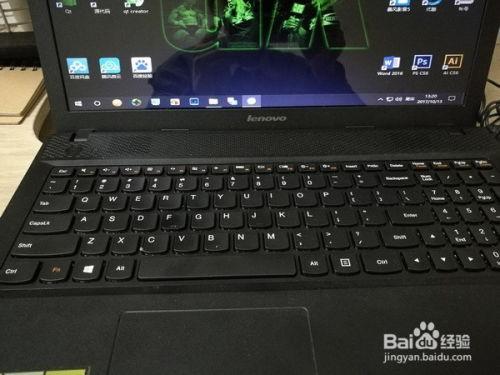
1. 新键盘:确保新键盘与你的笔记本型号相匹配。
2. 螺丝刀:一般笔记本键盘更换需要用到一字螺丝刀。
3. 吸盘:用于固定笔记本,防止在拆卸过程中移动。
4. 软毛刷:用于清理键盘周围的灰尘。
5. 防静电手套:防止在拆卸过程中产生静电损坏笔记本。
二、关闭电脑并断电
1. 关闭笔记本电脑,确保电脑处于完全关闭状态。
2. 断开电源,拔掉所有外接设备,包括充电器、U盘等。
三、拆卸键盘
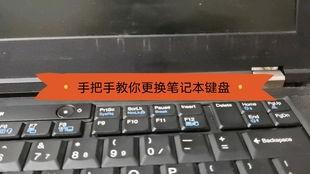
1. 打开笔记本后盖:找到笔记本底部的螺丝孔,用螺丝刀拧下螺丝,打开笔记本的后盖。
2. 拆卸键盘连接线:找到键盘连接线,轻轻拔出,注意力度要适中,避免损坏连接线。
3. 拆卸键盘螺丝:用螺丝刀拧下固定键盘的螺丝,一般有4-6颗。
4. 取下键盘:轻轻将键盘从笔记本上取下,注意键盘上的按键和连接线。
四、安装新键盘
1. 检查新键盘:确保新键盘没有损坏,按键功能正常。
2. 安装新键盘:将新键盘放置在笔记本上,对齐螺丝孔,用螺丝刀拧紧螺丝。
3. 连接键盘连接线:将键盘连接线插入笔记本的键盘接口,确保连接牢固。
4. 检查键盘功能:打开电脑,检查键盘按键是否正常工作。
五、视频教程
如果你觉得文字描述不够直观,可以观看以下视频教程,帮助你更轻松地完成键盘更换:
[视频教程链接]
六、注意事项
1. 静电防护:在拆卸和安装过程中,务必佩戴防静电手套,防止静电损坏笔记本。
2. 轻拿轻放:在拆卸和安装过程中,要轻拿轻放,避免损坏笔记本内部零件。
3. 保持整洁:在拆卸过程中,注意保持工作台面的整洁,避免灰尘进入笔记本内部。
通过以上步骤,相信你已经学会了如何给笔记本更换键盘。快去试试吧,让你的笔记本焕然一新!记得分享给你的朋友,一起享受换键盘的乐趣哦!
转载请注明来自韩国极品女神,本文标题:《笔记本怎么换键盘视频,轻松 DIY 换新键盘步骤解析》








 京公网安备11000000000001号
 京ICP备11000001号